
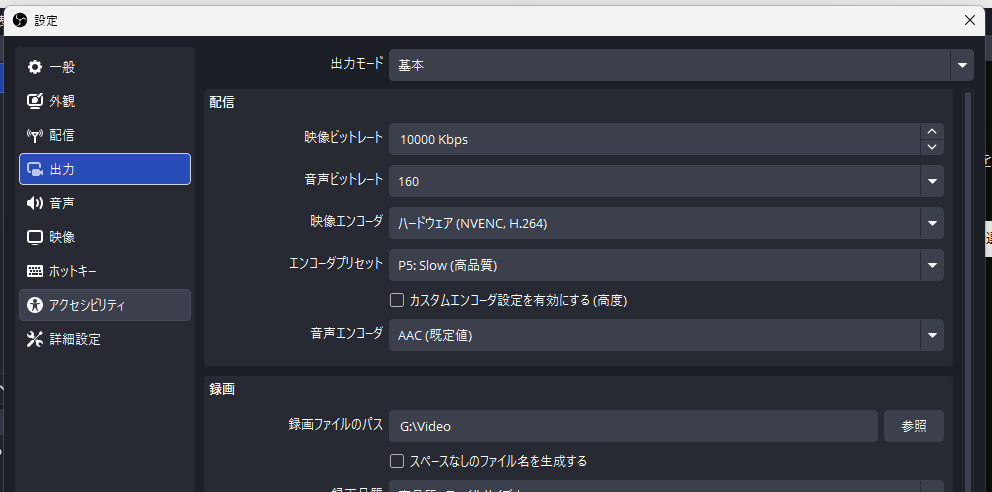
【5回目】出力設定を行う
音声設定が完了したら、次に設定するのが「出力設定」です。
出力設定では、OBS StudioからYouTubeへ送信する映像や音声の品質に関わる項目を調整します。
特に重要なのが「エンコーダー」と「ビットレート」です。
これらの設定によって、配信の画質や安定性が大きく変わるため、自分のPC性能やインターネット環境に合わせて設定しましょう。
出力モードを変更する
まず、OBS Studioの設定画面から「出力」を開きます。
上部にある「出力モード」は、初心者の場合は「基本」ではなく「詳細」に変更することをおすすめします。
詳細モードにすると、配信品質に関わる細かな設定を変更できるようになります。
エンコーダーを設定する
エンコーダーとは、PCで処理した映像を配信用のデータに変換する仕組みです。
主に以下の種類があります。
ハードウェアエンコーダー
GPUを使用して映像処理を行う方式です。
代表的なものとして、
- NVIDIA NVENC
- AMD HW Encoder
- Intel Quick Sync
などがあります。
現在のゲーム配信では、対応するグラフィックボードを搭載している場合、ハードウェアエンコーダーを使用することが一般的です。
CPUへの負荷を減らしながら高品質な配信ができるため、ゲーム配信との相性が良い設定です。
ソフトウェアエンコーダー(x264)
CPUを使用して映像を処理する方式です。
高品質な映像を作れる一方で、CPUへの負荷が大きくなるため、ゲームをしながら配信する場合はPC性能に注意が必要です。
ビットレートを設定する
ビットレートとは、1秒間に送信するデータ量のことです。
数値が高いほど映像品質は向上しますが、その分インターネット回線への負担も大きくなります。
YouTube配信では、解像度やFPSに合わせて設定することが重要です。
目安としては以下のようになります。
- 720p / 30fps:3000~5000kbps程度
- 1080p / 30fps:5000~8000kbps程度
- 1080p / 60fps:6000~9000kbps程度
ゲーム配信など動きの多い映像では、ある程度高めのビットレートに設定すると、画面の荒れやブロックノイズを減らすことができます。
レート制御を設定する
レート制御は、配信中のデータ量をどのように管理するかを決める設定です。
YouTubeライブ配信では、基本的に「CBR(固定ビットレート)」がおすすめです。
CBRに設定すると、配信中のデータ量が安定し、YouTube側でも処理しやすくなります。
キーフレーム間隔
キーフレーム間隔は、映像データの基準となるフレームをどの間隔で送信するかを設定する項目です。
YouTubeライブ配信では、基本的に「2秒」に設定します。
初心者におすすめの出力設定
一般的なYouTube配信の場合、まずは以下の設定から始めるとよいでしょう。
- エンコーダー:GPU搭載PCならNVENCなどのハードウェアエンコーダー
- レート制御:CBR
- ビットレート:6000~8000kbps程度
- キーフレーム間隔:2秒
- 音声ビットレート:160kbps程度
この設定で安定して配信できることを確認した後、必要に応じて画質や音質を調整していきましょう。
配信前に必ずテストする
設定が完了したら、いきなり本番配信を行うのではなく、限定公開やテスト配信で動作確認することをおすすめします。
確認するポイントは以下の通りです。
- 映像がカクついていないか
- 音声が途切れていないか
- ゲーム音とマイク音のバランスは適切か
- OBSに「エンコードが過負荷です」と表示されていないか
- 配信回線が安定しているか
問題がなければ、快適なYouTubeライブ配信を始める準備は完了です。
次は、実際の配信で使いやすくするための「シーン設定」について解説していきます。