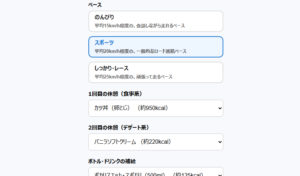
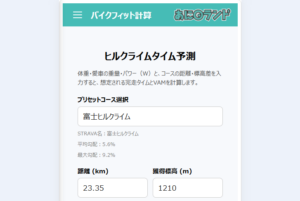
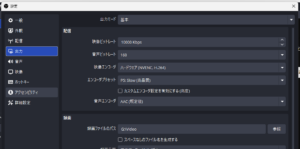
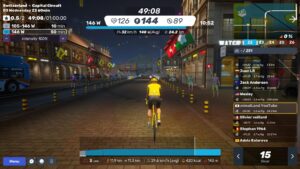
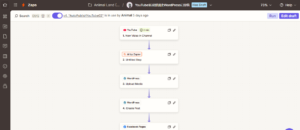
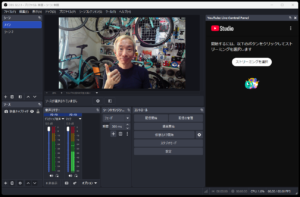
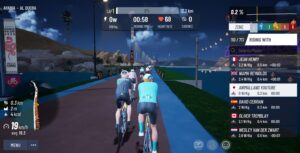
富士ヒルはAIに練習を丸投げしてみた!Claude × Strava × MyWhoosh 目次 00:00 オープニング 00:45 STRAVAとAIのCloaud 01:30 今回の目的はスケジュールをアプリに全自動 02:45 過去のデータを分析してもらった 04:50 全自動のアーキテクチャ 06:1… 2026-11-07No Comments PARTICLE CCX35 最近では珍しいリムブレーキ仕様のカーボンホイール #ロードバイク #ホイール #カーボン #カーボンホイール PARTICLE CCX35 最近では珍しいリムブレーキ仕様のカーボンホイール 11月6日から11月30日までブラックフライデーキャンペーン キャンペーン期間中はAnimallandsの割引コードが22%割引になります!… 2026-11-07No Comments ライブ!今年大台に乗ったこと!(遂に!やっと!や残念ながらなどなんでもOKです) 今夜のライブは21時開始! 「今年大台に乗ったこと」です。遂に!やっとや残念ながらなどなんでもOKです 写真はX #あにまるランドライブ を付けて投稿してね! 毎週金曜日の夜のAnimal Landのライブは元気にお届け… 2026-11-06No Comments 【開発秘話】Lintaman 本人に直撃!シューズ誕生の裏側とADJUST PLUSにかける想い 今回は、人気サイクリングシューズブランド「Lintaman(リンタマン)」のご本人をお迎えし、スペシャルインタビューをお届けします! なぜ彼がシューズを作り始めたのかという歴史やブランドの歩みから、シューズ作りにかける熱… 2026-11-04No Comments 【桜島一周サイクリング】不思議がいっぱい!火山の島を走って発見した驚きの風景! 今回は鹿児島県の桜島を自転車でぐるっと一周! 「サクイチ」に挑戦してきました! この日の朝、実は桜島が噴火! そんな活火山のすぐそばを走りながら、桜島ならではの驚きや不思議をたくさん発見してきました。 まず驚いたのが海の… 2026-11-01No Comments 【ついに登場】新型クリートシューズ!優しく包むのに、足がブレない! ついに登場! 待ちに待った、リンタマンの新型クリートシューズ!販売サイトはこちらです! https://lintaman-jp.myshopify.com/ 今回のシューズを実際に履いて走ってみて感じたのは、ただ足を強く… 2026-10-31No Comments
PARTICLE CCX35 最近では珍しいリムブレーキ仕様のカーボンホイール #ロードバイク #ホイール #カーボン #カーボンホイール PARTICLE CCX35 最近では珍しいリムブレーキ仕様のカーボンホイール 11月6日から11月30日までブラックフライデーキャンペーン キャンペーン期間中はAnimallandsの割引コードが22%割引になります!… 2026-11-07No Comments ライブ!今年大台に乗ったこと!(遂に!やっと!や残念ながらなどなんでもOKです) 今夜のライブは21時開始! 「今年大台に乗ったこと」です。遂に!やっとや残念ながらなどなんでもOKです 写真はX #あにまるランドライブ を付けて投稿してね! 毎週金曜日の夜のAnimal Landのライブは元気にお届け… 2026-11-06No Comments 【開発秘話】Lintaman 本人に直撃!シューズ誕生の裏側とADJUST PLUSにかける想い 今回は、人気サイクリングシューズブランド「Lintaman(リンタマン)」のご本人をお迎えし、スペシャルインタビューをお届けします! なぜ彼がシューズを作り始めたのかという歴史やブランドの歩みから、シューズ作りにかける熱… 2026-11-04No Comments 【桜島一周サイクリング】不思議がいっぱい!火山の島を走って発見した驚きの風景! 今回は鹿児島県の桜島を自転車でぐるっと一周! 「サクイチ」に挑戦してきました! この日の朝、実は桜島が噴火! そんな活火山のすぐそばを走りながら、桜島ならではの驚きや不思議をたくさん発見してきました。 まず驚いたのが海の… 2026-11-01No Comments 【ついに登場】新型クリートシューズ!優しく包むのに、足がブレない! ついに登場! 待ちに待った、リンタマンの新型クリートシューズ!販売サイトはこちらです! https://lintaman-jp.myshopify.com/ 今回のシューズを実際に履いて走ってみて感じたのは、ただ足を強く… 2026-10-31No Comments
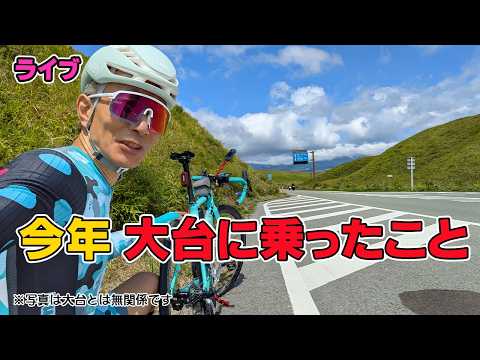
ライブ!今年大台に乗ったこと!(遂に!やっと!や残念ながらなどなんでもOKです) 今夜のライブは21時開始! 「今年大台に乗ったこと」です。遂に!やっとや残念ながらなどなんでもOKです 写真はX #あにまるランドライブ を付けて投稿してね! 毎週金曜日の夜のAnimal Landのライブは元気にお届け… 2026-11-06No Comments 【開発秘話】Lintaman 本人に直撃!シューズ誕生の裏側とADJUST PLUSにかける想い 今回は、人気サイクリングシューズブランド「Lintaman(リンタマン)」のご本人をお迎えし、スペシャルインタビューをお届けします! なぜ彼がシューズを作り始めたのかという歴史やブランドの歩みから、シューズ作りにかける熱… 2026-11-04No Comments 【桜島一周サイクリング】不思議がいっぱい!火山の島を走って発見した驚きの風景! 今回は鹿児島県の桜島を自転車でぐるっと一周! 「サクイチ」に挑戦してきました! この日の朝、実は桜島が噴火! そんな活火山のすぐそばを走りながら、桜島ならではの驚きや不思議をたくさん発見してきました。 まず驚いたのが海の… 2026-11-01No Comments 【ついに登場】新型クリートシューズ!優しく包むのに、足がブレない! ついに登場! 待ちに待った、リンタマンの新型クリートシューズ!販売サイトはこちらです! https://lintaman-jp.myshopify.com/ 今回のシューズを実際に履いて走ってみて感じたのは、ただ足を強く… 2026-10-31No Comments
【開発秘話】Lintaman 本人に直撃!シューズ誕生の裏側とADJUST PLUSにかける想い 今回は、人気サイクリングシューズブランド「Lintaman(リンタマン)」のご本人をお迎えし、スペシャルインタビューをお届けします! なぜ彼がシューズを作り始めたのかという歴史やブランドの歩みから、シューズ作りにかける熱… 2026-11-04No Comments 【桜島一周サイクリング】不思議がいっぱい!火山の島を走って発見した驚きの風景! 今回は鹿児島県の桜島を自転車でぐるっと一周! 「サクイチ」に挑戦してきました! この日の朝、実は桜島が噴火! そんな活火山のすぐそばを走りながら、桜島ならではの驚きや不思議をたくさん発見してきました。 まず驚いたのが海の… 2026-11-01No Comments 【ついに登場】新型クリートシューズ!優しく包むのに、足がブレない! ついに登場! 待ちに待った、リンタマンの新型クリートシューズ!販売サイトはこちらです! https://lintaman-jp.myshopify.com/ 今回のシューズを実際に履いて走ってみて感じたのは、ただ足を強く… 2026-10-31No Comments
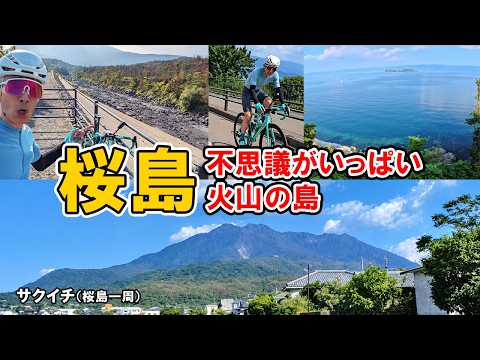
【桜島一周サイクリング】不思議がいっぱい!火山の島を走って発見した驚きの風景! 今回は鹿児島県の桜島を自転車でぐるっと一周! 「サクイチ」に挑戦してきました! この日の朝、実は桜島が噴火! そんな活火山のすぐそばを走りながら、桜島ならではの驚きや不思議をたくさん発見してきました。 まず驚いたのが海の… 2026-11-01No Comments 【ついに登場】新型クリートシューズ!優しく包むのに、足がブレない! ついに登場! 待ちに待った、リンタマンの新型クリートシューズ!販売サイトはこちらです! https://lintaman-jp.myshopify.com/ 今回のシューズを実際に履いて走ってみて感じたのは、ただ足を強く… 2026-10-31No Comments
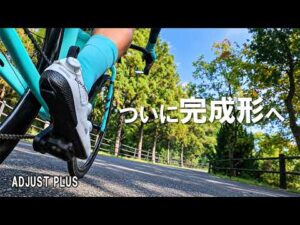
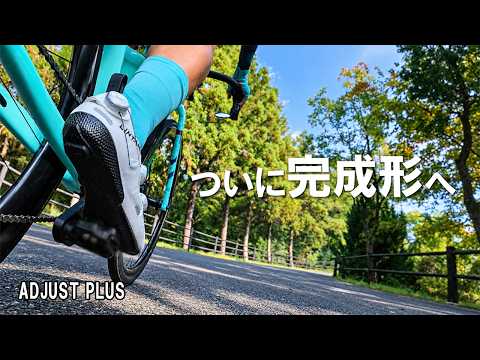
【ついに登場】新型クリートシューズ!優しく包むのに、足がブレない! ついに登場! 待ちに待った、リンタマンの新型クリートシューズ!販売サイトはこちらです! https://lintaman-jp.myshopify.com/ 今回のシューズを実際に履いて走ってみて感じたのは、ただ足を強く… 2026-10-31No Comments
Posted inYouTube配信 ロードバイク 富士ヒルはAIに練習を丸投げしてみた!Claude × Strava × MyWhoosh 目次 00:00 オープニング 00:45 STRAVAとAIのCloaud 01:30 今回の目的はスケジュールをアプリに全自動 02:45 過去のデータを分析してもらった 04:50 全自動のアーキテクチャ 06:1… Posted by AnimalLand 2026-11-07
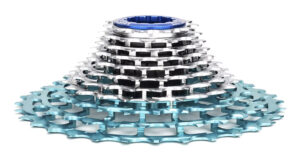
Posted inYouTube配信 ロードバイク PARTICLE CCX35 最近では珍しいリムブレーキ仕様のカーボンホイール #ロードバイク #ホイール #カーボン #カーボンホイール PARTICLE CCX35 最近では珍しいリムブレーキ仕様のカーボンホイール 11月6日から11月30日までブラックフライデーキャンペーン キャンペーン期間中はAnimallandsの割引コードが22%割引になります!… Posted by AnimalLand 2026-11-07
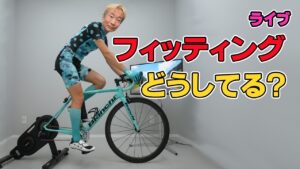
Posted inYouTube配信 ロードバイク ライブ!今年大台に乗ったこと!(遂に!やっと!や残念ながらなどなんでもOKです) 今夜のライブは21時開始! 「今年大台に乗ったこと」です。遂に!やっとや残念ながらなどなんでもOKです 写真はX #あにまるランドライブ を付けて投稿してね! 毎週金曜日の夜のAnimal Landのライブは元気にお届け… Posted by AnimalLand 2026-11-06
Posted inYouTube配信 ロードバイク 【開発秘話】Lintaman 本人に直撃!シューズ誕生の裏側とADJUST PLUSにかける想い 今回は、人気サイクリングシューズブランド「Lintaman(リンタマン)」のご本人をお迎えし、スペシャルインタビューをお届けします! なぜ彼がシューズを作り始めたのかという歴史やブランドの歩みから、シューズ作りにかける熱… Posted by AnimalLand 2026-11-04
Posted inYouTube配信 ロードバイク 【桜島一周サイクリング】不思議がいっぱい!火山の島を走って発見した驚きの風景! 今回は鹿児島県の桜島を自転車でぐるっと一周! 「サクイチ」に挑戦してきました! この日の朝、実は桜島が噴火! そんな活火山のすぐそばを走りながら、桜島ならではの驚きや不思議をたくさん発見してきました。 まず驚いたのが海の… Posted by AnimalLand 2026-11-01
Posted inYouTube配信 ロードバイク 【ついに登場】新型クリートシューズ!優しく包むのに、足がブレない! ついに登場! 待ちに待った、リンタマンの新型クリートシューズ!販売サイトはこちらです! https://lintaman-jp.myshopify.com/ 今回のシューズを実際に履いて走ってみて感じたのは、ただ足を強く… Posted by AnimalLand 2026-10-31
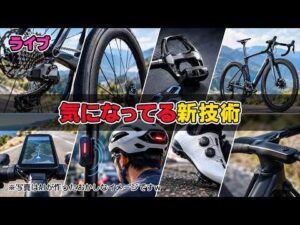
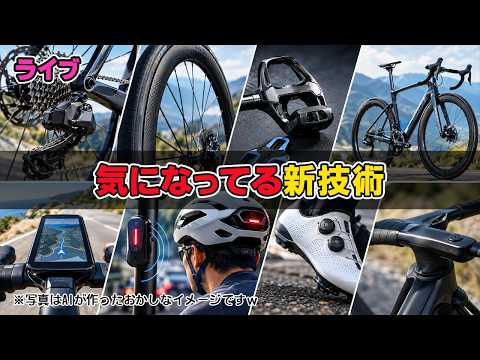
Posted inYouTube配信 ロードバイク ライブ!気になってる新技術ありますか?! 今夜のライブは21時開始! 「気になってる新技術ありますか?」です。次から次へと新しい物が登場していますが気になる物はありますか? 写真はX #あにまるランドライブ を付けて投稿してね! 毎週金曜日の夜のAnimal L… Posted by AnimalLand 2026-10-30
Posted inYouTube配信 ロードバイク 【九州ライド】別府から阿蘇へ!雨と霧を抜けた先に待っていた絶景!やまなみハイウェイ 別府から阿蘇へ。九州のやまなみハイウェイを走り抜けるライドに出かけてきました。 別府を出発し、由布岳周辺から山道へ。 ところが、山を登るにつれて天気は下り坂に。小雨が降り始め、ウィンドブレーカーを着て走り続けます。九重連… Posted by AnimalLand 2026-10-29
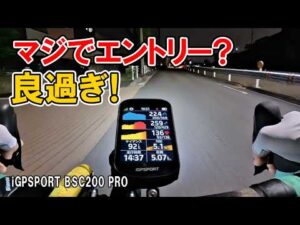
Posted inYouTube配信 ロードバイク 【コスパ最高】1万円ちょっとでこの性能!? エントリーモデルなのに使いやす過ぎるサイコン!iGPSPORT BSC200 PRO 紹介したサイコンBSC200PROのページです https://link.amazon/B0a4nauzc 今回は、IGPSPORTのサイクルコンピューター「BSC200 Pro」を紹介します! エントリーモデルながら、… Posted by AnimalLand 2026-10-28
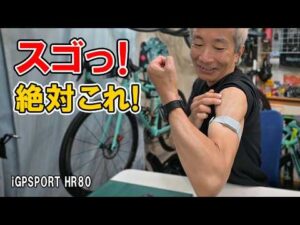
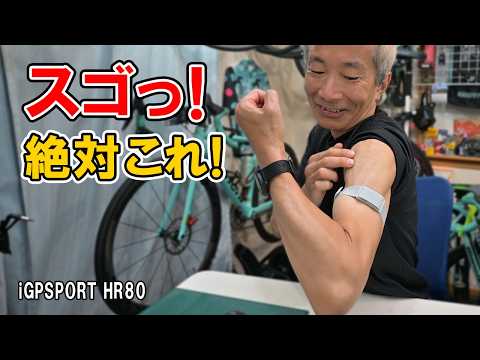
Posted inYouTube配信 ロードバイク 【これはスゴい!】スイッチ不要&USB-C充電!iGPSPORT HR80 心拍センサーが便利すぎる 紹介した心拍計HR80のページです https://link.amazon/B07xBiS6q 今回レビューはiGPSPORTの腕装着型ハートレートセンサー「HR80」です! 心拍センサーといえば、使う前に電源を入れたり… Posted by AnimalLand 2026-10-27
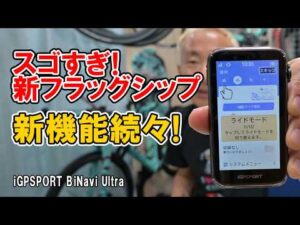
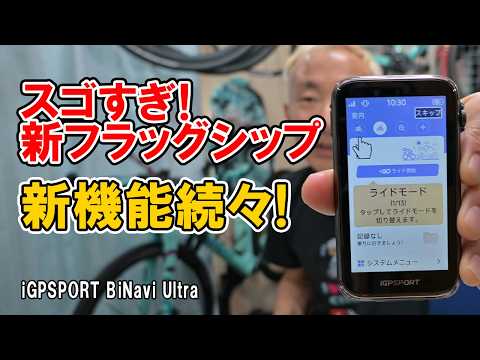
Posted inYouTube配信 ロードバイク 【新製品】iGPSPORT、ついに本気出した!新フラッグシップ「BiNavi Ultra」が凄すぎる 紹介したBiNavi Ultraのページです https://link.amazon/B0bdlBazM 今回は、iGPSPORTの新フラッグシップモデル「BiNavi Ultra」を徹底レビュー! iGPSPORTの最… Posted by AnimalLand 2026-10-26
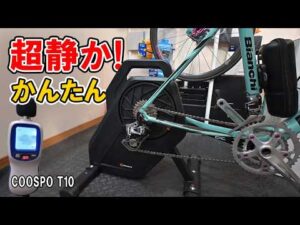
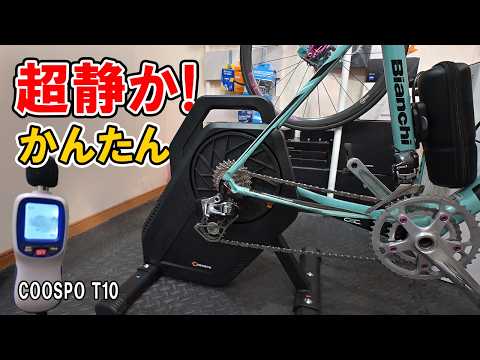
Posted inYouTube配信 ロードバイク 驚くほど静か!取り付け・セットアップも超簡単なスマートローラー COOSPO T10 今回紹介したスマートローラーにクーポンを頂いています! ・https://link.amazon/B0dCR4OAO ・適用期間:10月24日~暫定11月22日まで ・割引コード:COOSPOT10(10%OFF) ・A… Posted by AnimalLand 2026-10-24
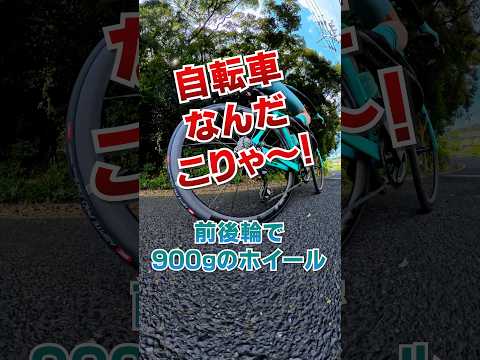
Posted inYouTube配信 ロードバイク RYET ZERO-5 PRO #ロードバイク #カーボン #カーボンホイール #ホイール #ラチェット音 紹介したRYET ZERO-5 PRO カーボンホイールのページ https://s.click.aliexpress.com/e/_EI4tyjo RYETのホイールいろいろ比べてみて! https://s.click… Posted by AnimalLand 2026-10-23
Posted inYouTube配信 ロードバイク ライブ!天気が悪かったけど何してた? 今夜のライブは21時開始! 「天気が悪かったけど何してた?」です。走りたくても走れないそんな時どうしてますか? 写真はX #あにまるランドライブ を付けて投稿してね! 毎週金曜日の夜のAnimal Landのライブは元気… Posted by AnimalLand 2026-10-23
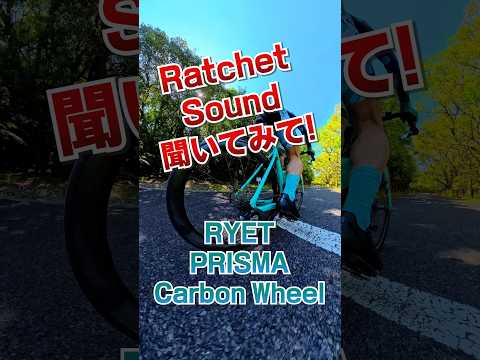
Posted inYouTube配信 ロードバイク RYET PRISMA #ラチェット音 #ロードバイク #カーボン #カーボンホイール 紹介したRYET PRISMAカーボンホイールのページ https://s.click.aliexpress.com/e/_c44Vd7HX RYETのホイールいろいろ比べてみて! https://s.click.ali… Posted by AnimalLand 2026-10-21