【1回目】YouTube配信に必要なもの
YouTubeでライブ配信を始めたいけれど、「OBS Studioの設定が難しそう」「どこから設定すればいいのかわからない」と悩んでいる方も多いのではないでしょうか。
OBS Studioは、無料で利用できる高機能な配信ソフトで、ゲーム配信や雑談配信、作業配信など、さまざまなYouTubeライブ配信で活用されています。しかし、初めて使う場合は設定項目が多く、最初につまずきやすいポイントもあります。
この記事では、これからYouTube配信を始める初心者の方向けに、OBS Studioの基本設定から、きれいな映像や聞き取りやすい音声で配信するためのポイントまで、わかりやすく解説していきます。
YouTube配信に必要なもの
- OBS Studio
- YouTubeアカウント
- マイク
- カメラ(必要なら)
- 配信キーの取得方法
最初にやること
OBS Studioをインストールしたら、まずは基本設定を済ませましょう。最初に設定しておくことで、配信中のトラブルを減らし、安定したライブ配信を行いやすくなります。
特にYouTubeでライブ配信を行う場合は、「映像」「音声」「出力」の3つの設定が重要です。これらを適切に設定しておけば、高画質・高音質で視聴者に配信を届けることができます。
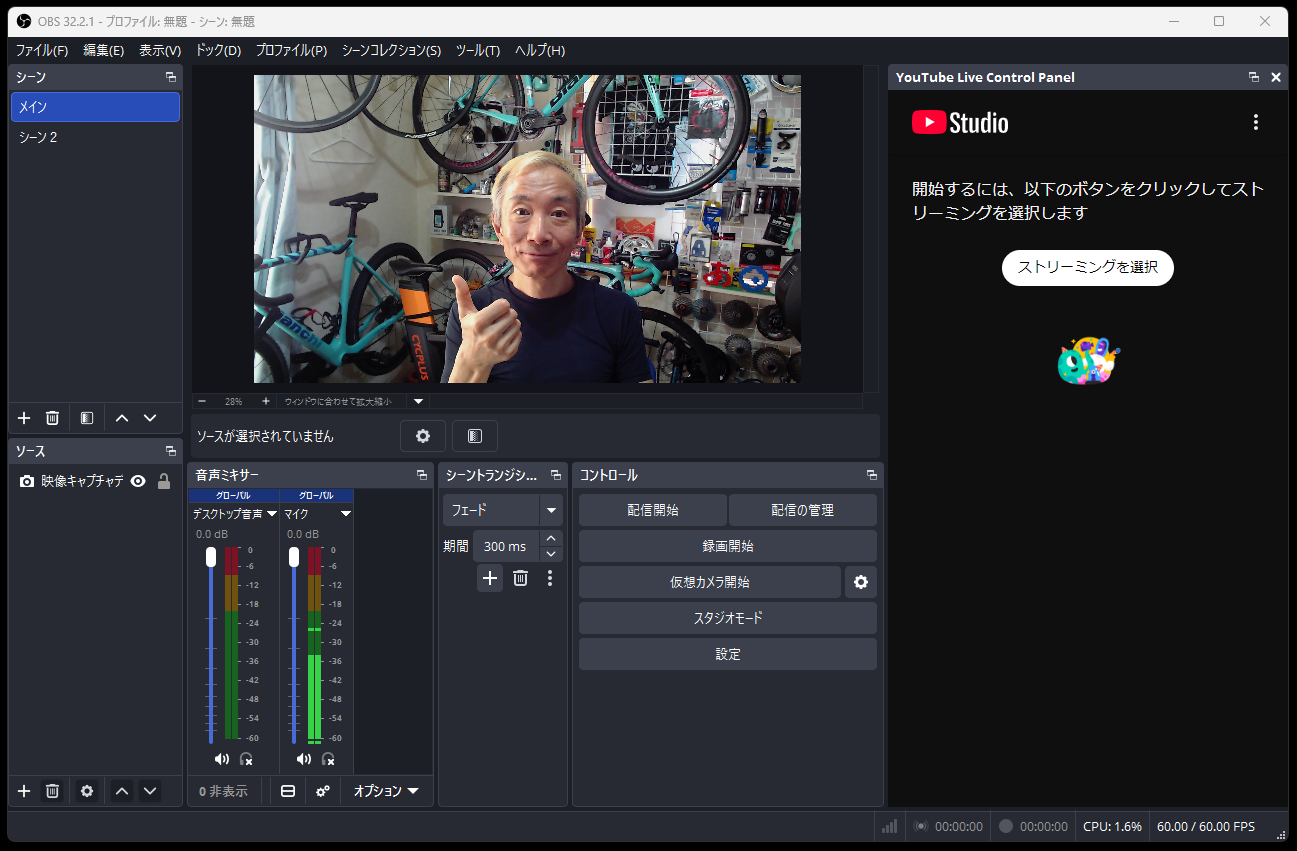
まずはOBS Studioを起動し、画面右下にある**「設定」**をクリックします。ここでは、配信に関するさまざまな項目を変更できますが、初心者の方はすべてを一度に覚える必要はありません。
最初に確認しておきたいのは、次の4つです。
- 配信設定:YouTubeの配信キーを設定し、YouTubeとOBSを接続します。
- 映像設定:解像度やフレームレート(FPS)を設定し、映像の見やすさを決めます。
- 音声設定:マイクやデスクトップ音声が正しく認識されているか確認します。
- 出力設定:エンコーダーやビットレートなど、配信品質に関わる項目を設定します。
これらの設定が完了したら、いきなり本番配信を始めるのではなく、一度テスト配信や録画を行うことをおすすめします。映像や音声に問題がないか事前に確認しておくことで、本番中の「音が出ない」「画面が映らない」といったトラブルを防ぐことができます。