【2回目】配信設定を行う
まず最初に設定するのは、OBS StudioとYouTubeを接続するための「配信設定」です。
OBS Studioは、設定した内容をもとにYouTubeへ映像や音声を送信します。そのため、配信を始める前に正しく接続できているか確認しておく必要があります。
YouTubeとOBS Studioを連携する
OBS Studioを起動したら、画面右下にある「設定」をクリックします。
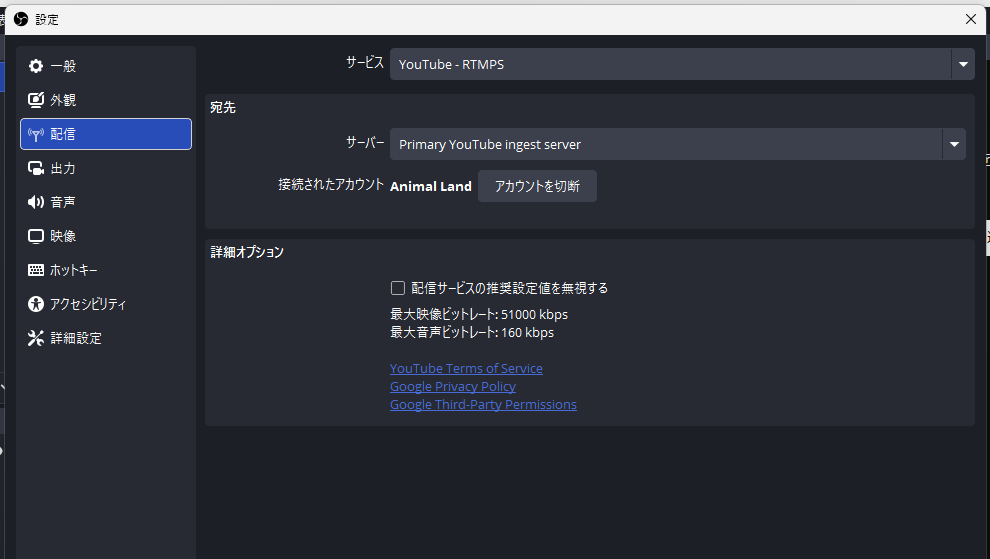
左側のメニューから「配信」を選択すると、配信サービスやサーバー、ストリームキーを設定する画面が表示されます。
YouTubeで配信する場合は、サービスの項目を「YouTube – RTMPS」に設定します。
以前は配信キーを手動でコピーして入力する方法が一般的でしたが、現在のOBS StudioではYouTubeアカウントと直接連携する方法も利用できます。
アカウント接続を利用すると、配信キーを毎回入力する必要がなく、初心者でも簡単に設定できます。
配信キーについて
配信キーとは、OBS StudioからYouTubeへ映像を送信するための「接続情報」のようなものです。
このキーが第三者に知られてしまうと、自分のチャンネルで勝手に配信される危険があるため、取り扱いには注意しましょう。
配信キーを使用する場合は、YouTube Studioの「ライブ配信」設定画面から取得できます。
また、複数のPCで配信したり、設定を変更したりする場合は、必要に応じて配信キーをリセットすることもできます。
初心者におすすめの設定
YouTube配信を初めて行う場合は、まず以下の設定がおすすめです。
- サービス:YouTube – RTMPS
- サーバー:自動
- アカウント接続:推奨
- 配信キー:必要な場合のみ入力
最初から細かい設定を変更するよりも、まずは標準的な設定で配信テストを行い、問題がなければ画質や音質などを調整していく方法がおすすめです。
設定が完了したら「適用」をクリックし、次は映像設定を確認していきます。