【4回目】音声設定を行う
映像設定が完了したら、次に確認したいのが「音声設定」です。
YouTube配信では、視聴者が快適に楽しめるかどうかは映像だけではなく、音声の品質にも大きく左右されます。
せっかく高画質な配信をしていても、「声が小さい」「ゲーム音が大きすぎて声が聞こえない」「ノイズが入っている」といった状態では、視聴者にとって見づらい配信になってしまいます。
そのため、配信前にマイクや音量バランスをしっかり調整しておきましょう。
基本音声デバイスを設定する
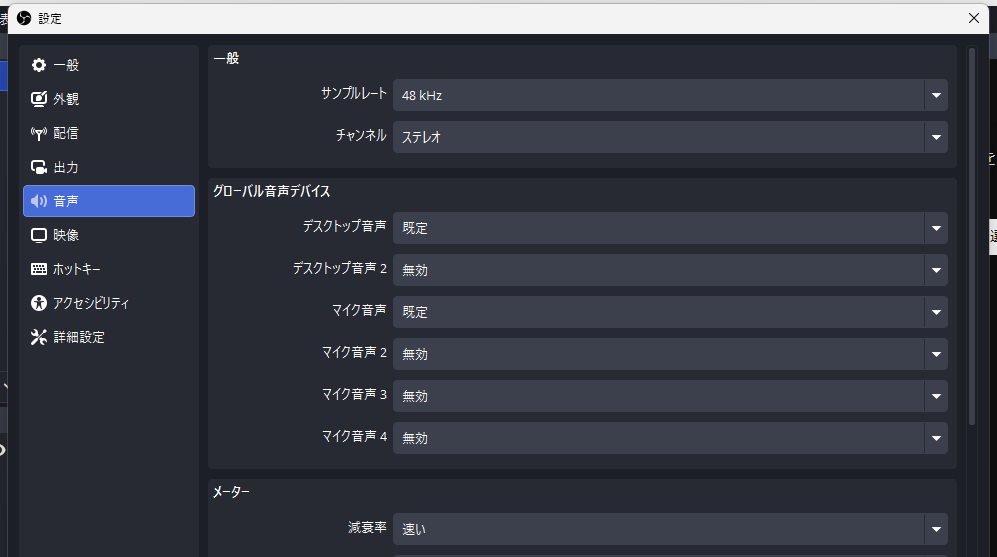
OBS Studioの設定画面から「音声」を選択します。
ここでは、マイクやデスクトップ音声など、配信に使用する音声機器を設定できます。
主に確認する項目は以下の2つです。
- デスクトップ音声:ゲーム音やPCから流れる音
- マイク音声:自分の声を入力するための音声
ゲーム配信の場合は、ゲーム音とマイク音声の両方を使用することが一般的です。
マイクを接続しただけでは正しく認識されない場合もあるため、使用するマイクが選択されているか必ず確認しましょう。
音量バランスを調整する
OBS Studioのメイン画面には「音声ミキサー」が表示されています。
ここでは、配信中の音量をリアルタイムで確認できます。
おすすめのバランスは、
- マイク音声:声がしっかり聞こえる大きさ
- ゲーム音:声を邪魔しない程度
- BGM:さらに小さめ
という設定です。
配信中はゲーム音やBGMに集中してしまい、意外と自分の声が小さくなりがちです。
テスト録画を行い、実際に聞き返して調整することをおすすめします。
マイクフィルターを設定する
OBS Studioには、マイク音声を聞きやすくするためのフィルター機能があります。
マイクの設定画面から「フィルタ」を開くことで、以下のような調整ができます。
ノイズ抑制
周囲の雑音やPCファンの音などを軽減する機能です。
静かな環境で配信できない場合でも、ノイズを減らして聞き取りやすい声にできます。
コンプレッサー
声の大きさを自動的に調整する機能です。
小さい声を聞き取りやすくし、大きな声が急に響くのを防ぐ効果があります。
リミッター
音量が大きくなりすぎることを防ぐ機能です。
突然大きな声を出した場合でも、音割れを防ぎやすくなります。
初心者におすすめの音声設定
まずは以下の設定から始めると扱いやすいです。
- サンプリングレート:48kHz
- デスクトップ音声:使用するPC音声を選択
- マイク音声:使用するマイクを選択
- ノイズ抑制:必要に応じて有効化
- コンプレッサー:声量が安定しない場合に追加
最初から細かく調整しすぎる必要はありません。
まずは「自分の声が聞き取りやすいこと」「ゲーム音やBGMが大きすぎないこと」を意識して設定しましょう。
音声設定が完了したら、次は配信品質を左右する「出力設定」について解説します。