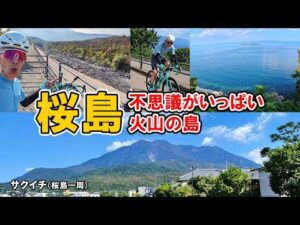
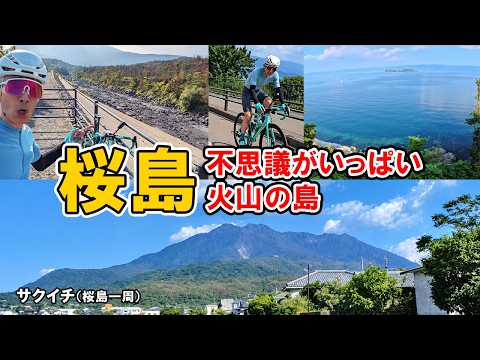
【桜島一周サイクリング】不思議がいっぱい!火山の島を走って発見した驚きの風景!
今回は鹿児島県の桜島を自転車でぐるっと一周! 「サクイチ」に挑戦してきました! この日の朝、実は桜島が噴火! そんな活火山のすぐそばを走りながら、桜島ならではの驚きや不思議をたくさん発見してきました。 まず驚いたのが海の…

Animal Land








































みなさん、自転車乗ってますか〜!?
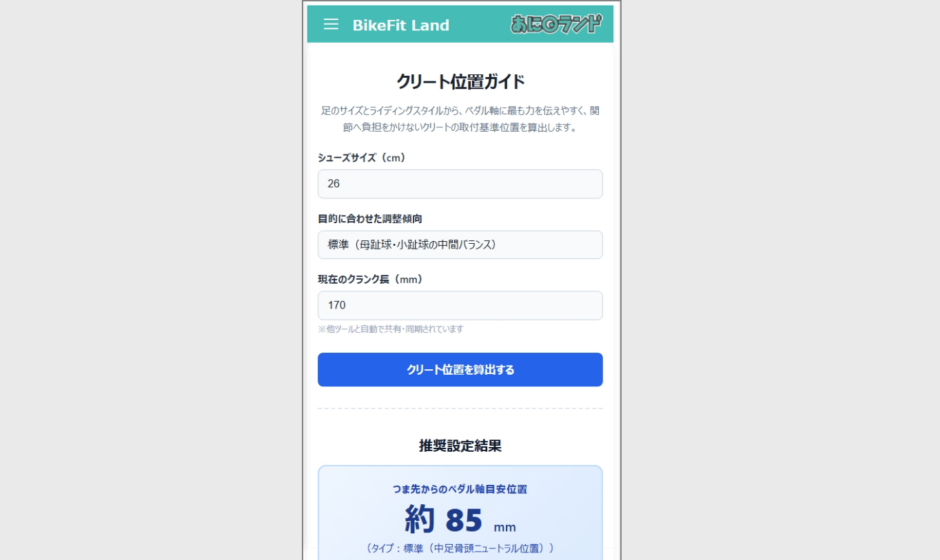
自作の自転車セッティング計算ツール「BikeFit Land」ですが、またまた新しい機能をアップデートしちゃいました!
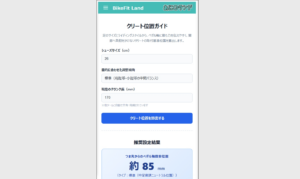
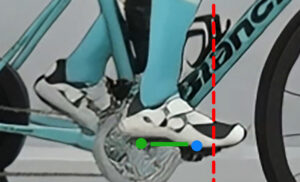
今回追加したのは、サイクリストなら誰もが一度はハマる「クリート位置の沼」を解決するための『クリート位置ガイド』です!
「プログラムの裏側でどんなことやってるの?」「開発でどこに苦労したの?」なんて話を、ちょっとだけ開発者目線でお届けします!💻🔥

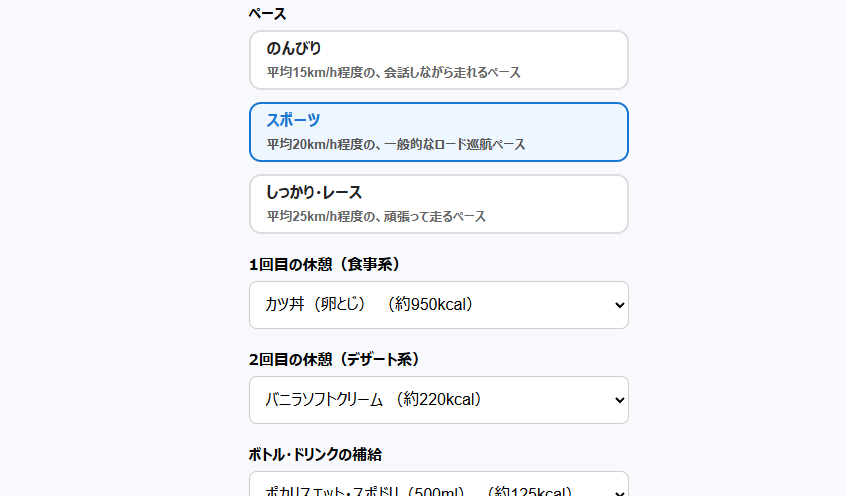
…なんて思って走っていた時期が、僕にもありました。
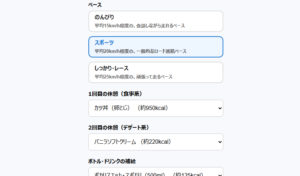
気になったので「消費カロリー・補給食計算アプリ」を作っていると…自分の体重と走行距離を入れて弾き出された数値をみて、思わず画面を二度見しました。
「え、100km走るのにこんなに食べなきゃいけないの!?」

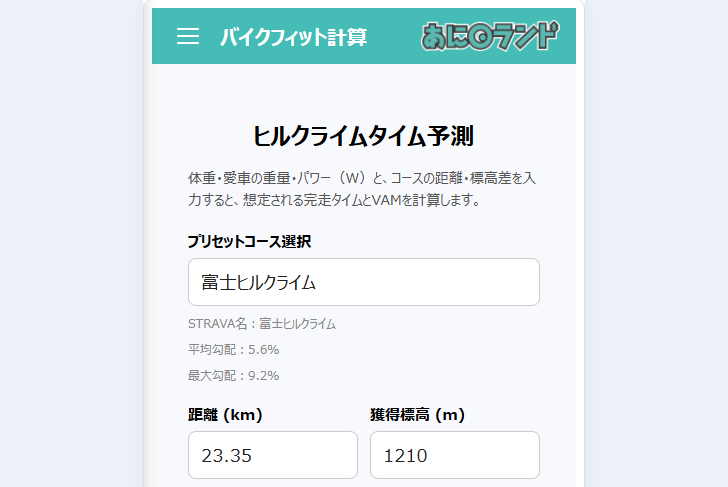
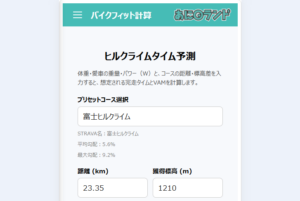
あなたのパワーならあの山はこんな速度で上れるはず?そんな値が分かる機能を追加しました。
体重・愛車の重量・パワー(W)と、コースの距離・標高差を入力すると、想定される完走タイムとVAMを計算します。
風向きや空気抵抗、コースの斜度変化が激しかったりしたら実際のタイムは前後しますが😅
計算上はこんな感じなんです😱
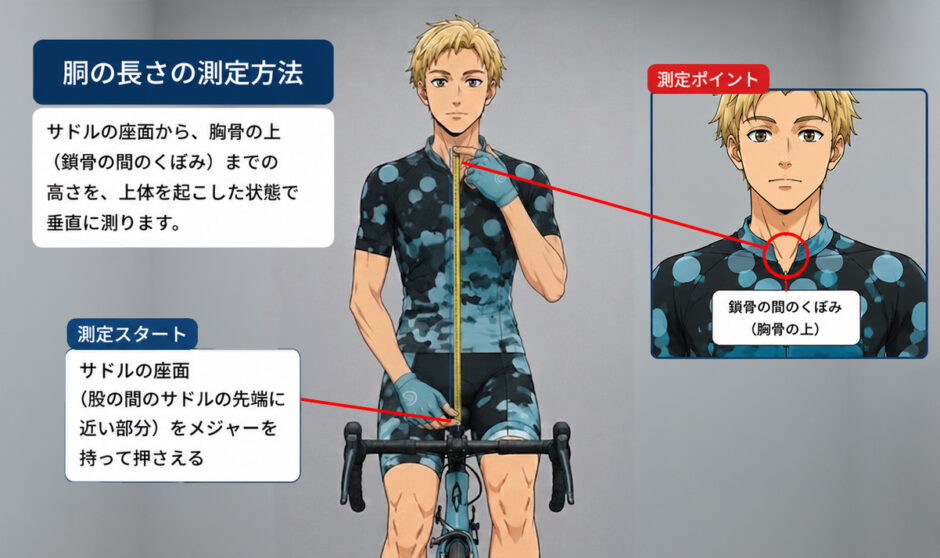
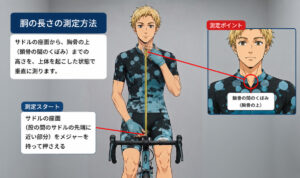
ロードバイクなどの自転車に乗る際、ポジションを考えるうえで重要になるのが「胴の長さ」です。
胴の長さは、単純に身長だけでは分からない「上半身の長さ」を知るための数値です。特に、自転車にまたがった状態での身体のバランスを考える場合、胴の長さを測っておくと、ポジションを検討する際の参考になります。
この記事では、ハンドル・ステム(リーチ・ドロップ)アプリで使用している「胴の長さ」の測定方法について、画像を使いながら分かりやすく説明します。
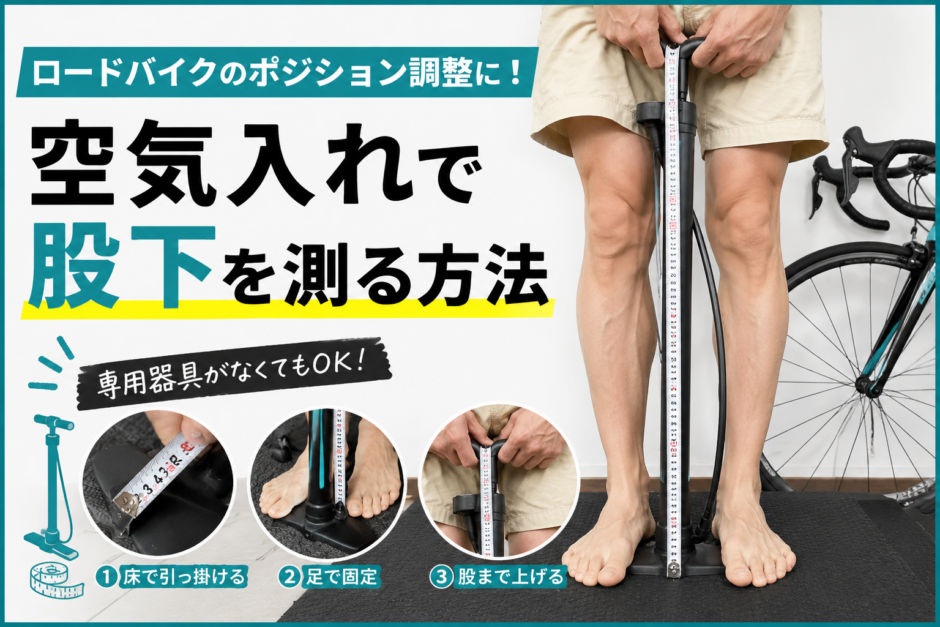
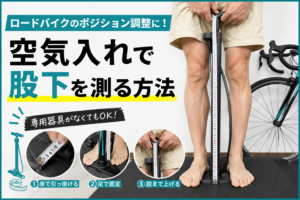
ロードバイクのポジションを決めるうえで、意外と重要なのが「股下の長さ」。
……とはいえ、
「股下って、どうやって測ればいいの?」
となりますよね。
メジャーを持って立って、股の付け根まで測る。
言葉にすると簡単ですが、実際に一人でやってみると、これがなかなか難しい。
そこで登場するのが――