OBS StudioでYouTube配信するならこれ!初心者向け設定ガイド【3回目】映像設定を行う
【3回目】映像設定を行う
配信設定が完了したら、次に確認したいのが「映像設定」です。
映像設定は、配信画面のきれいさや動きの滑らかさに大きく影響します。特にゲーム配信では、画面の動きが激しい場面も多いため、適切な設定を行うことで視聴者が快適に見ることができます。
OBS Studioの設定画面から「映像」を選択すると、解像度やFPS(フレームレート)を変更できます。

Animal Land
配信設定が完了したら、次に確認したいのが「映像設定」です。
映像設定は、配信画面のきれいさや動きの滑らかさに大きく影響します。特にゲーム配信では、画面の動きが激しい場面も多いため、適切な設定を行うことで視聴者が快適に見ることができます。
OBS Studioの設定画面から「映像」を選択すると、解像度やFPS(フレームレート)を変更できます。
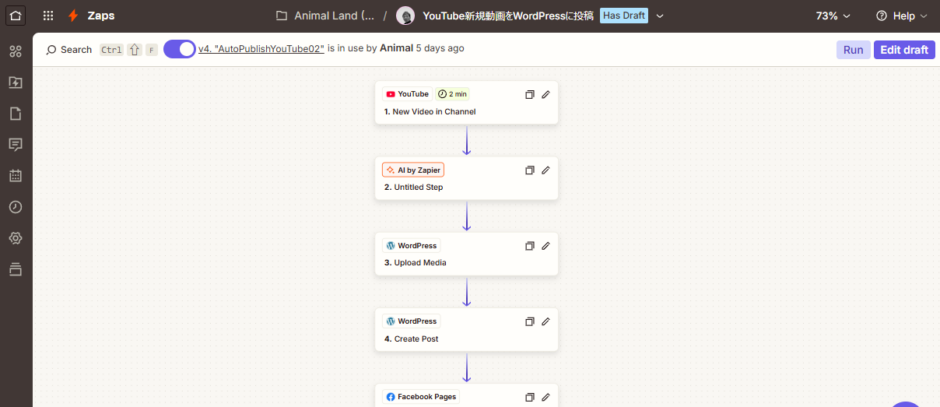
YouTubeへ動画を公開したあと、
という作業を毎回手作業で行っていませんか?
私も以前は、動画を公開したあとに同じような内容を何度も入力していて、意外と時間がかかっていました。
そこで使い始めたのが Zapier を活用した自動化です。
YouTubeでライブ配信を始めたいけれど、「OBS Studioの設定が難しそう」「どこから設定すればいいのかわからない」と悩んでいる方も多いのではないでしょうか。
OBS Studioは、無料で利用できる高機能な配信ソフトで、ゲーム配信や雑談配信、作業配信など、さまざまなYouTubeライブ配信で活用されています。しかし、初めて使う場合は設定項目が多く、最初につまずきやすいポイントもあります。
この記事では、これからYouTube配信を始める初心者の方向けに、OBS Studioの基本設定から、きれいな映像や聞き取りやすい音声で配信するためのポイントまで、わかりやすく解説していきます。